
タスクを渡したあと席を外しても作業が進む。自律型AIエージェントに期待するのはこの一点ですが、製品ごとに「どこまで任せられるか」の幅が大きく違います。調べ始めると、汎用の作業代行と開発専用のツールが同じ一覧に並び、比較の軸が定まらないまま時間だけが過ぎていきます。自律型AIエージェントは、汎用タスク実行型と自律型開発エージェントに分けて選ぶと、比較すべき項目が絞り込めます。
検討の初期に繰り返し出る疑問を7つに絞り、それぞれ1行の答えを添えました。判断の分かれ目になりやすい順に並べています。
横にスクロールできます
| 疑問 | 短い答え |
|---|---|
| 自律型と普通のAIチャットは何が違うのか | 目標を自分で分解し、ツールを選んで実行し、結果を見て修正する点が違います |
| 汎用型と開発型はどう選び分けるのか | 成果物がドキュメントや調査なら汎用型、成果物がコードやプルリクエストなら開発型です |
| 無料で試せるのか | 無料枠を持つ製品はありますが、法人アカウントでは加入できない製品もあります |
| 料金はいくらかかるのか | 定額と従量の二層構造が主流で、公式が金額を公開していない製品も複数あります |
| 勝手に実行されて事故にならないか | 承認方法は製品差が大きく、都度承認・自動判定・承認なしを選べる製品もあります |
| バックグラウンドで動かせるのか | PCを閉じても継続する製品と、アプリの起動が必要な製品に分かれます |
| どの製品も日本で使えるのか | 提供地域とアカウント種別に制限がある製品があります |
※ 2026年7月29日時点の各社公式情報にもとづきます。詳細は本文の該当章をご確認ください。
制限の中身は製品ごとに事情が異なるため、選び方の基準を先に整理してから個別の製品へ進みます。
本記事は、人間の指示なしに複数の工程を実行できる製品を対象にしています。文章生成のみのチャットツール、決められた手順を繰り返すRPA、単発のコード補完ツールは対象から外しました。
自律型AIエージェントツールの選び方
機能一覧を眺めても、自社の業務を任せてよいかどうかは判断できません。判断に必要なのは「何ができるか」ではなく「どこまで委任してよいか」です。自律型AIエージェントという仕組みそのものを先に整理したい場合は、自律型AIエージェントとは何かを解説した記事をご覧ください。次の5点を、タスク、実行環境、自律時間、承認、料金上限の順に確認すると、候補が自然に絞られます。
GLOSSARY
この記事で使う用語
- 利用枠
- 定額のプランに含まれる実行量の上限。超えた分は従量課金になる
- クレジット
- 利用量を測る単位。1タスクあたりの消費量は製品ごとに異なる
- 同時セッション
- 同時に走らせられるタスクの数。プランによって上限が変わる
- 定期実行
- 決めた時刻や条件でエージェントを自動起動させる機能
- クラウド実行
- 提供元のサーバー側で処理が完結する方式。端末を閉じても継続する
- 承認モード
- 操作を実行する前に人間の許可を求めるかどうかの設定
目標を自ら分解・計画できるか
自律型と呼べるかどうかの境目は、目標を渡したときに手順を自分で組み立てられるかにあります。1回の指示で1つの応答を返すだけなら、従来のチャットと変わりません。
確認したいのは3点です。ひとつは、実行前に計画を提示するかどうか。もうひとつは、その計画を人間が修正できるかどうか。最後に、途中で想定と違う結果が出たときに自分で軌道修正するかどうかです。
計画を先に見せる設計は、事故を防ぐうえで実用的な価値があります。実行してから結果を見るのではなく、実行前に方針を確認できるためです。
ブラウザ・PC・コード・外部ツールを実行できるか
実行できる対象の広さが、そのまま任せられる仕事の幅になります。ここは製品差がはっきり出る項目です。
横にスクロールできます
| 実行対象 | 任せられる作業の例 |
|---|---|
| ブラウザ | 情報収集、フォーム入力、管理画面の操作 |
| ローカルファイル | 資料の整理、データの加工、成果物の書き出し |
| コードとターミナル | 実装、テスト実行、プルリクエストの作成 |
| 外部サービス | メール送信、カレンダー登録、チケット更新 |
上の4つのうち、どれが自社の業務に必要かを先に決めてください。すべてを備えた製品を探すより、必要な範囲を満たす製品を選ぶほうが、権限の設計も検証も簡単になります。
外部サービスへの接続は特に慎重に扱う必要があります。読み取りだけの接続と、書き込みや送信を伴う接続では、失敗したときの影響がまったく違うためです。
バックグラウンド・長時間・定期実行できるか
「席を外しても進む」を実現するには、2つの条件が必要です。ひとつは実行がクラウド側で完結すること。もうひとつは、決めた時刻や条件で自動的に起動できることです。
この2条件は、製品によって満たし方が分かれます。クラウド実行に対応していても、ローカルファイルを扱う作業ではデスクトップアプリの起動が必要になる製品があります。定期実行についても、リモートで完結する製品と、端末が起動していないと動かない製品があります。
バックグラウンド実行で確認する項目
- PCを閉じてもタスクが継続するか
- 定期実行に端末の起動が必要か
- 途中経過を別の端末から確認できるか
- 長時間の実行で会話の上限に達しないか
- 実行が止まったときに通知が届くか
長時間稼働を前提にする場合、途中で止まったことに気づけない設計はリスクになります。通知や実行ログの有無を、稼働時間と同じ重さで確認してください。
人間が途中確認・承認・停止できるか
自律性を高めるほど、承認の設計が重要になります。ここを確認せずに導入すると、作業が速く進む代わりに、取り消せない操作のリスクを抱えることになります。
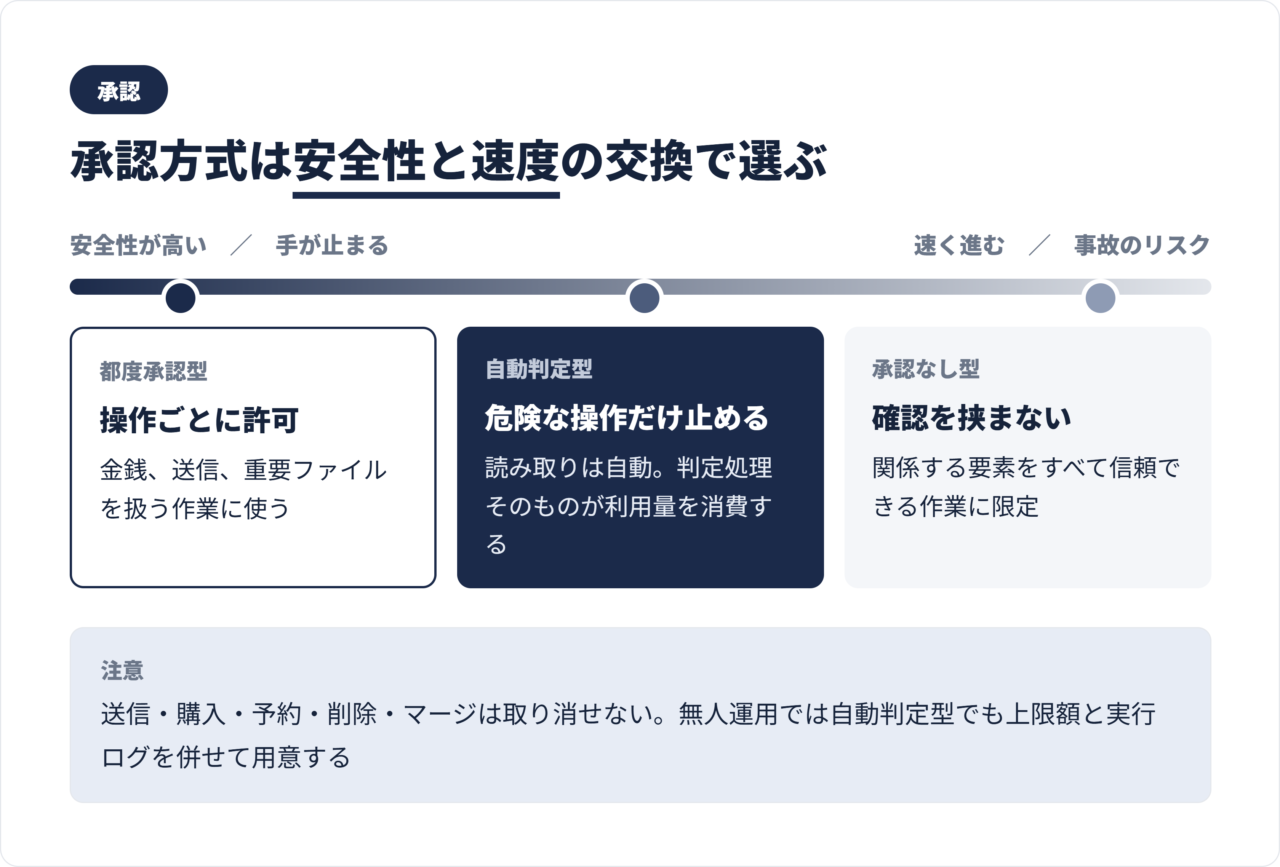
承認の方式は、おおむね3つの型に分かれます。
承認方式の3つの型
- 都度承認型:操作のたびに人間が許可を出す。安全だが手が止まる
- 自動判定型:ツール側が危険度を判定し、安全と判断した操作だけ自動で進める
- 承認なし型:確認を挟まずに実行する。信頼できる作業に限定する
自動判定型を持つ製品は、速度と安全性の折り合いをつけやすい設計です。ただし判定処理そのものが利用量を消費する場合があるため、料金への影響も併せて確認してください。
停止手順も忘れずに確認します。実行中のタスクを止める方法、権限を取り消す方法、これまでの実行内容を確認する方法の3つが揃っていれば、想定外の動きに対処できます。
料金と利用上限を事前に設定できるか
自律型は、稼働時間と処理量に応じて費用が変わります。定額の月額料金だけを見て予算を組むと、実際の請求額と乖離します。
確認すべきは次の3点です。まず、定額に含まれる利用量がどこまでか。次に、超過した分がどう課金されるか。最後に、上限額を事前に設定できるかどうかです。
自律型AIエージェントツール15選の比較表
分類、実行環境、定期実行、料金体系を1つの表にまとめました。掲載順は総合的な優劣ではなく、汎用タスク実行型から自律型開発エージェントへという並びです。
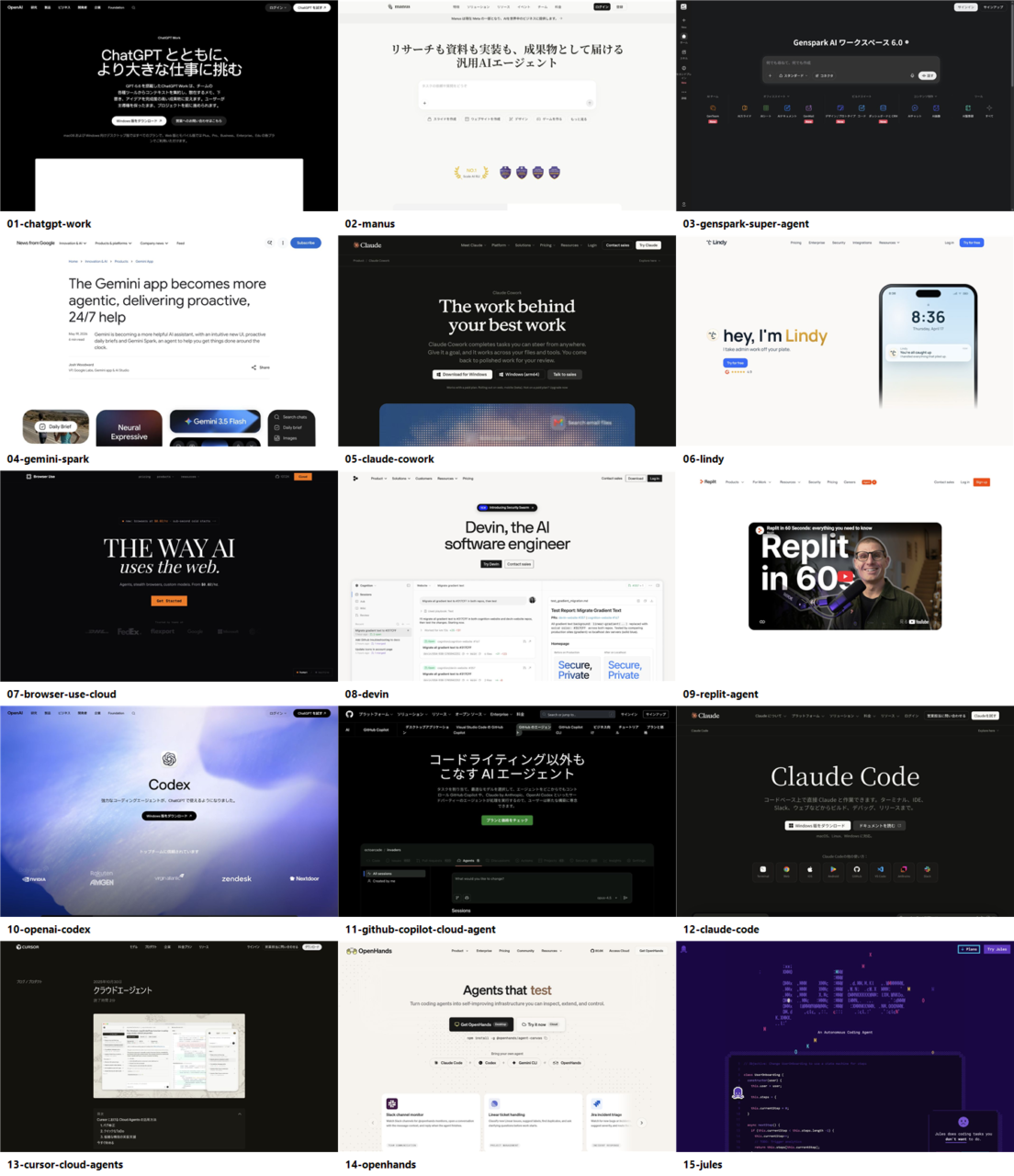
横にスクロールできます
| 製品 | 分類 | 実行環境 | 料金体系 | 検討に向くケース | 公式情報 |
|---|---|---|---|---|---|
| ChatGPT Work | 汎用 | クラウド | 利用枠+クレジット | ChatGPTを契約済み | 公式ヘルプ |
| Manus | 汎用 | 仮想コンピューター | 月額+クレジット | 成果物まで任せたい | 公式ヘルプ |
| Genspark Super Agent | 汎用 | クラウド | クレジット階層制 | 資料・通話まで横断したい | 公式ヘルプ |
| Gemini Spark | 汎用 | クラウド | Google AIプランに付帯 | 日本はUltra契約が条件 | 公式ヘルプ |
| Claude Cowork | 汎用 | クラウド+アプリ | Claude有料プランの枠 | 承認を細かく制御したい | 公式ヘルプ |
| Lindy | 業務実行 | クラウド | 月額 | メールと会議を任せたい | 公式ドキュメント |
| Browser Use Cloud | ブラウザ操作 | クラウドブラウザ | 従量(単価を全面公開) | APIで組み込みたい | 公式料金ページ |
| Devin | 開発 | クラウド | 月額+超過はAPI価格 | 開発を長時間委任したい | 公式料金ページ |
| Replit Agent | 開発 | クラウド | 月額+労力ベース課金 | 公開まで進めたい | 公式ドキュメント |
| OpenAI Codex | 開発 | クラウドとローカル | 利用枠+クレジット | Workと枠を共有したい | 公式レートカード |
| GitHub Copilot cloud agent | 開発 | クラウド | 月額+AI Credits | GitHubに組み込みたい | 公式ドキュメント |
| Claude Code | 開発 | ターミナルとIDE | Claude有料プランの枠 | Coworkと同じ契約で使いたい | 公式料金ページ |
| Cursor Cloud Agents | 開発 | クラウド | 月額+オンデマンド | エディタと同じ環境で使いたい | 公式料金ページ |
| OpenHands | 開発 | ローカル・自社VPC | OSSは無料、Cloudは原価 | 自社環境で動かしたい | 公式料金ページ |
| Jules | 開発 | Google CloudのVM | Google AIプランに付帯 | 法人アカウントは有料不可 | 公式ドキュメント |
※ 2026年7月29日に各社公式ページで確認しました。判断列は自社の条件で上書きしてお使いください。定期実行の可否・上限・金額の詳細は各製品の章に記載しています。
表から読み取れる傾向は3つあります。第一に、実行環境は「クラウドで完結する型」と「ローカル操作に専用アプリが必要な型」に分かれます。第二に、料金体系は定額と従量の二層構造がほぼ共通しており、違いは従量部分の単位です。第三に、提供条件そのものに制限がある製品が存在します。定期実行の可否と上限、金額の詳細は各製品の章で扱います。
ChatGPTの延長線上にある機能ではなく、独立した実行モードとして設計されています。OpenAIの公式ヘルプによると、ChatGPTはChatとWorkで構成され、デスクトップアプリにはさらにCodexが加わります。長時間かつ複数工程の作業と、完成した成果物の作成を担うのがWorkの役割です。
実行場所によってできることが変わる
WebとモバイルではWorkはクラウド上で実行されます。デスクトップアプリの場合は、権限を付与することでローカルファイルとデスクトップアプリを扱えます。同じ製品でも、どの端末から起動したかで作業範囲が変わる設計です。
対象となるのは有料プランのWebとモバイルで、デスクトップアプリでの利用可否はプランとワークスペースの設定によって決まります。法人で使う場合、管理者側の設定を先に確認しておくと導入がスムーズに進みます。
Scheduled Tasksで定期実行と変更監視ができる
Scheduled Tasksにより、1回だけの実行、定期的な実行、トリガーによる実行、変更の監視に対応します。毎朝の情報収集や、特定ページの更新チェックのように、人が起動しなくても回る作業を任せられます。
定期実行を組む場合、失敗したときの扱いを先に決めておいてください。無人で動く仕組みは、止まったことに気づくのが遅れます。
Codexと同じ利用枠を共有する点に注意する
課金の面で押さえておきたいのは、WorkがCodexと同じ利用構造を採る点です。OpenAIのレートカードには、Codex、ChatGPT Work、ChatGPT for Excel、Workspace Agentsが同一のエージェント利用枠とクレジットプールから消費すると明記されています。
つまり、開発チームがCodexを多用している月は、事務部門がWorkで使える枠も削られます。編集部としては、部門をまたいで導入する場合、利用枠の配分を先に決めておくことをおすすめします。
ChatGPT Work|調査からWeb操作・成果物作成まで実行
ChatGPTの延長線上にある機能ではなく、独立した実行モードとして設計されています。OpenAIの公式ヘルプによると、ChatGPTはChatとWorkで構成され、デスクトップアプリにはさらにCodexが加わります。長時間かつ複数工程の作業と、完成した成果物の作成を担うのがWorkの役割です。
実行場所によってできることが変わる
WebとモバイルではWorkはクラウド上で実行されます。デスクトップアプリの場合は、権限を付与することでローカルファイルとデスクトップアプリを扱えます。同じ製品でも、どの端末から起動したかで作業範囲が変わる設計です。
対象となるのは有料プランのWebとモバイルで、デスクトップアプリでの利用可否はプランとワークスペースの設定によって決まります。法人で使う場合、管理者側の設定を先に確認しておくと導入がスムーズに進みます。
Scheduled Tasksで定期実行と変更監視ができる
Scheduled Tasksにより、1回だけの実行、定期的な実行、トリガーによる実行、変更の監視に対応します。毎朝の情報収集や、特定ページの更新チェックのように、人が起動しなくても回る作業を任せられます。
定期実行を組む場合、失敗したときの扱いを先に決めておいてください。無人で動く仕組みは、止まったことに気づくのが遅れます。
Codexと同じ利用枠を共有する点に注意する
課金の面で押さえておきたいのは、WorkがCodexと同じ利用構造を採る点です。OpenAIのレートカードには、Codex、ChatGPT Work、ChatGPT for Excel、Workspace Agentsが同一のエージェント利用枠とクレジットプールから消費すると明記されています。
つまり、開発チームがCodexを多用している月は、事務部門がWorkで使える枠も削られます。編集部としては、部門をまたいで導入する場合、利用枠の配分を先に決めておくことをおすすめします。
Manus|汎用タスクを仮想コンピューター上で実行

料金の考え方は、月額とクレジットの組み合わせで整理できます。公式ヘルプセンターによると、無料プランは1日300クレジットが更新される形で、同時タスクは1件、スケジュールタスクは2件です。Proは月額20米ドルからで月4,000クレジット、もうひとつのProは月額40米ドルからで月8,000クレジットが付き、いずれも同時タスクとスケジュールタスクが20件まで拡張されます。
調査から制作まで一貫して成果物を作る
Manusの特徴は、クラウド上の仮想コンピューターで作業が進む点にあります。調査、設計、制作を分けて依頼するのではなく、目的を伝えて成果物を受け取る使い方に向いています。
同時タスク数が20まで広がるため、複数の調査を並行させる運用も組めます。ただし並行させるほどクレジットの消費は速くなります。
チームプランでは共有と統制が加わる
Teamプランは1席あたり月額20米ドルからで、Proの全機能に加えてシングルサインオン、データ学習のオプトアウト、利用状況の分析、アクセス制御が付きます。年払いを選ぶと17パーセントの割引が適用されます。
データ学習のオプトアウトが席単位の契約に含まれる点は、社内文書を扱う業務では確認しておきたい条件です。
ネット上の料金情報は旧プランのものが多い
本記事では、Manusについて「Extended」「Standard」「Customizable」といったプラン名と、月額200米ドルのプランを掲載していません。公式ヘルプセンターで確認できなかったためです。旧BasicプランとPlusプランはいずれもProへ改名されており、比較メディアの多くが改名前の情報を掲載したままになっています。契約前には公式の料金画面でご確認ください。
編集部の判断としては、Manusは「クレジットをどれだけ消費するか」を無料プランで測ってから有料プランを選ぶ進め方が向いています。1日300クレジットの範囲で自社の典型タスクを1件試せば、月あたりの必要量が概算できます。
Genspark Super Agent|複数モデル・ツールを自動選択
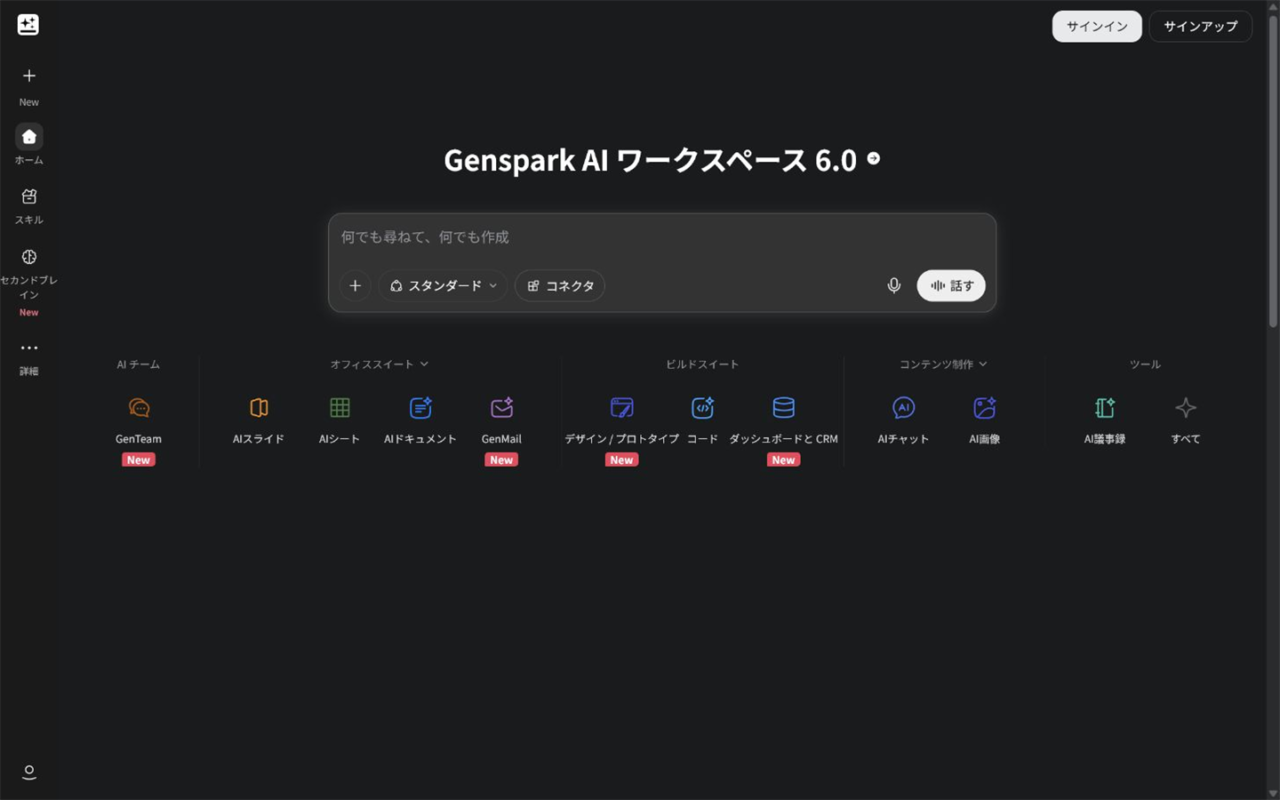
金額を知りたい方は、公式ヘルプセンターではなくログイン後の画面を見る必要があります。公式ヘルプに記載されているのはクレジット数だけで、Plusは月10,000クレジットから、Proは月125,000クレジットからとされています。どちらも複数のクレジット階層を持ち、上位の階層ほど価格が上がる仕組みです。
クレジットを消費しない機能が明示されている
有料プランでは、AI Chat Agentのコアチャット、AI Image Agentの画像生成、Speaklyの音声入力がクレジット0で利用できます。クレジットが減るのは、資料作成や動画生成のように処理の重い作業です。
これらの特典と商用利用権は、公式ヘルプに2026年12月31日まで保証すると明記されています。年をまたぐ契約を検討する場合、この期限は判断材料になります。
Genspark Clawは別契約が必要になる
ブラウザやPCを操作するGenspark Clawを使うには、Genspark Cloud Computerの契約が別途必要です。Lite、Standard、Powerfulの3階層があり、公式ヘルプには各階層のスペックが記載されています。
年払いとダウングレードの条件を確認する
年払いは一括前払いで、月額比でおよそ20パーセントの節約になります。クレジットは年間分をまとめてではなく、月次で発行される仕組みです。
ダウングレードした場合、未使用のクレジットは繰り越されません。次回の更新時に新しいプランの配分へリセットされます。返金についても、欧州連合・英国・トルコは購入後14日以内、それ以外の地域は月額が24時間以内、年額が72時間以内と条件が分かれます。
日本から契約する場合は、後者の短い期間が適用されます。編集部としては、返金可能な時間内に自社の典型タスクを試せるよう、検証手順を契約前に用意しておくことをおすすめします。
Gemini Spark|Googleのパーソナル自律型エージェント
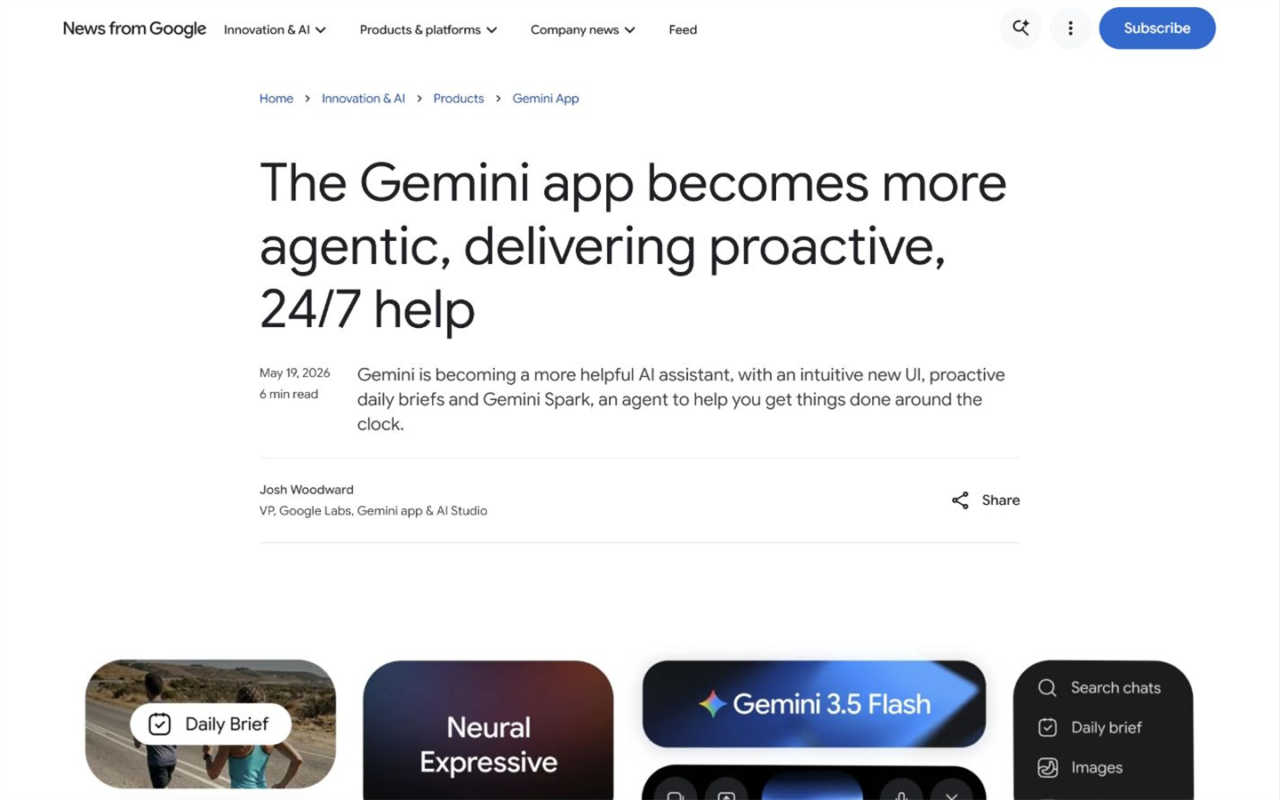
提供地域が短期間で変わってきた製品です。Googleの公式更新履歴によると、2026年5月19日に米国で提供が始まり、6月17日の拡大時点では日本を含む10の国と地域が対象外でした。7月14日にGoogle AI Ultraの契約者向けとして全Gemini Apps言語へ展開され、この時点で対象外は欧州経済領域、ナイジェリア、スイス、英国の4地域のみとなっています。
日本ではGoogle AI Ultraの契約が条件になる
上記の経緯から、2026年7月14日以降、日本ではGoogle AI Ultraの契約者が日本語で利用できる状態にあります。Google AI Proの契約では、現時点で利用条件を満たしません。
Googleヘルプは更新履歴を正として読む
照合作業のなかで、Googleの公式ヘルプ内でも記述が食い違う状態を確認しました。同じ記事番号でも、言語版や地域版によって「米国在住かつUltra契約」と書かれているページと、「4地域を除く全地域」と書かれているページが並存しています。
Googleの提供条件を確認するときの手順
- 更新履歴(What's new)のページを開き、最新の日付のエントリを読む
- 本文ページは地域版によって反映が遅れている前提で扱う
- 自分のアカウントで実際に機能が表示されるかを確かめる
個人向けと法人向けのGoogle基盤を混同しない
Gemini Sparkは個人のGoogle AIプランに付帯する機能です。法人向けのGoogle Cloud上のエージェント基盤とは、契約も管理方法も別系統になります。
社内で「Geminiを使う」と決めたとき、どちらの話をしているのかが揃っていないと、検証結果が噛み合いません。編集部の判断としては、法人利用を検討する段階では、まず契約主体がどちらなのかを確認することをおすすめします。
Claude Cowork|ファイル・ブラウザ・定期タスクを委任

承認の設計を細かく制御できる点が、この製品の特徴です。公式ヘルプによると、Coworkには3つのモードがあり、連携ツールを使う前にどこまで確認を求めるかを選べます。
横にスクロールできます
| モード | 挙動 | 使いどころ |
|---|---|---|
| Manual | 操作のたびに許可を求め、人間がAllowかDenyを選ぶ | 金銭、送信、重要ファイルを扱う作業 |
| Auto | 読み取り系は自動で承認し、書き込みや削除はClaudeが安全性を判定する | 中断せずに進めたい定型作業 |
| Skip | 確認を挟まず実行し、自動の点検も行わない | 関係する要素をすべて信頼できる作業 |
※ 2026年7月29日時点の公式ヘルプにもとづきます。
Autoモードでは、データの持ち出しやプロンプトインジェクションの兆候を点検したうえで、危険と判断した操作を自動で遮断します。ただしこの点検処理そのものが利用量を消費するため、他のモードより消費が多くなります。
リモート実行で端末を閉じても作業が続く
Coworkのタスクは、Anthropicのサーバー上の隔離環境でリモート実行されます。ノートPCを閉じても作業は継続し、別の端末から同じセッションを開いて進捗を確認できます。
ただしローカルファイル、ブラウザ、コンピューター操作を伴う作業では、デスクトップアプリを起動したままにする必要があります。セッション自体はリモートでも、PC上の対象へ到達する経路がアプリだからです。
スケジュールタスクは端末の起動が不要
定期実行はリモートで完結するため、PCが起動していなくてもアプリが開いていなくても動きます。毎週の定型レポートのように、担当者の稼働に依存させたくない作業に向いています。
対象プランと現時点の制限を確認する
対象は有料プラン、つまりPro、Max、Team、Enterpriseです。macOS版とWindows版のデスクトップアプリ、Web、iOS、Androidで利用できますが、Webとモバイルはベータで、Maxプランから順次展開されている状態です。
現時点の制限として、チャットで蓄積したメモリはCoworkのセッションへ引き継がれません(プロジェクト内でのみ対応)。またCoworkの活動はCompliance APIに記録されないため、監査要件がある組織はOpenTelemetryによる監視を併用することになります。
Lindy|メール・会議・予定を自律管理
受信箱と会議の運用に時間を取られている方に向けた製品です。公式ドキュメントによると、プランはPlusが月額49.99米ドル、Proが月額99.99米ドル、Maxが月額199.99米ドルで、Enterpriseは問い合わせによる個別対応となります。
コンピュータ操作はProプラン以上に限られる
APIを持たないWebアプリを代行操作する「コンピュータ操作」は、Proプラン以上の機能です。Plusでは使えません。使用するAIモデルの選択も同様にProプラン以上となります。
接続できる受信箱の数も段階的で、Plusが2つ、Proが3つ、Maxが5つです。複数のメールアカウントを運用している場合、この上限が実質的なプラン選択の基準になります。
利用量は相対表記のみで、クレジット数は非公開
公式ドキュメントに書かれているのは「標準」「Plusの3倍」「Plusの7倍」という相対表現だけです。具体的なクレジット数や1タスクあたりの消費量は公開されていません。
本記事では、Lindyのクレジット数と旧プランの情報を掲載していません。「無料プラン400クレジット」「Starter 19.99米ドル」「Business 299米ドル」といった数値は、2026年初頭の改定前のもので、現在の公式ドキュメントには存在しません。無料プランは廃止され、7日間の無料トライアルのみとなっています。
上限に近づくとLindy側が確認を求める
利用量の上限に達しそうな場合、負荷の重い作業の前にLindyが一時停止して確認を求めます。想定外の消費が続く事態は起こりにくい設計です。
一方で、未使用分の繰り越しはありません。契約日を起算日として毎月リセットされます。編集部としては、月初にまとめて処理する運用よりも、月内へ平準化する運用のほうが枠を使い切りやすいと考えています。
Browser Use Cloud|ブラウザ操作をAPIから実行
15製品のなかで、料金の開示がもっとも詳細な製品です。クレジットはドル建てで、1クレジットが1米ドルに相当します。公式の料金ページには、2026年7月27日にCloudの課金設定に対して検証済みであると明記されています。
ブラウザ時間とモデル利用が別々に課金される
課金は積み上げ式です。単価が公開されているため、実行1回あたりの費用を事前に試算できます。
横にスクロールできます
| 項目 | 単価 |
|---|---|
| クラウドブラウザのセッション | 1ブラウザ時間あたり0.02米ドル |
| マネージド住宅用プロキシ | 1GBあたり5米ドル(Scaleupは4米ドル) |
| 直接接続または持ち込みプロキシの通信 | 1GBあたり0.20米ドル |
| API V4のホストモデル | プロバイダ料金の1.2倍。既定モデルで100万入力トークン0.36米ドル、100万出力トークン1.44米ドル |
| 自前のモデルキーを使う場合 | プロバイダへの支払いに加えて0.2倍のオーケストレーション料 |
| API V2のステップ課金 | 1ステップ0.006米ドルから、タスク初期化が0.01米ドル |
※ 2026年7月29日時点。アカウントの請求ページが特定の購入について正となります。
ブラウザ時間は分単位で計測され、1分未満は切り上げられます。ブラウザ作成時に指定したタイムアウト分のクレジットがいったん確保され、終了後に未使用分が戻る仕組みです。
プランは契約なしの従量利用から選べる
無料プランは月10エージェントタスクまでで、同時セッションは3です。契約せずにクレジットを購入するPay as you goを選ぶと、月間のタスク数上限が外れ、同時セッションは初回入金後に10へ増えます。
定額プランはDevが月額29米ドル、Businessが月額299米ドル、Scaleupが月額999米ドルで、いずれも同額のクレジットが付きます。年払いは10か月分の価格で、1年分のクレジットを期首に一括付与する方式です。
現行の推奨APIはV4に移っている
長時間動作するエージェントを新規に組み込む場合、推奨されるのはAPI V4です。V3とV2は引き続き利用できますが、新規開発の標準ではありません。
自前のモデルキーを持ち込む方式は、Devプラン以上で利用できます。既存のモデル契約を活かしたい組織であれば、実行基盤だけを外部化する形で導入できます。
Devin|ソフトウェア開発を長時間委任
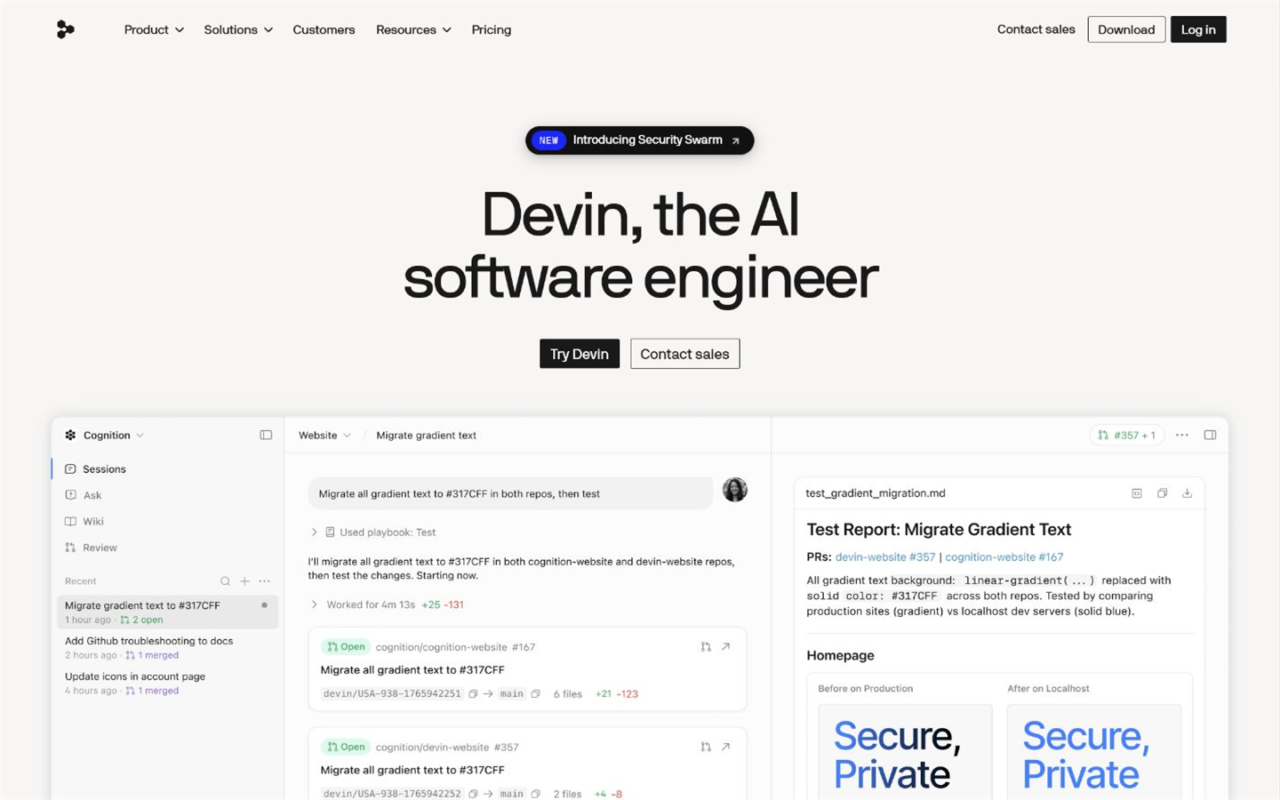
課金の考え方が、以前とは別のものに置き換わっています。公式の料金ページに掲載されているのは、Free、Pro、Max、Teams、Enterpriseの5プランです。プランごとの利用枠は日次と週次で自動更新され、超過分はAPI価格で追加購入する形になります。
横にスクロールできます
| プラン | 価格 | 主な内容 | 同時セッション |
|---|---|---|---|
| Free | 0米ドル | 軽量な利用枠、モデルは限定。インライン編集とTab補完は無制限 | 最大10 |
| Pro | 月額20米ドル | OpenAI・Claude・Geminiのフロンティアモデル、Devin Cloud、SWE 1.7の無償利用 | 最大10 |
| Max | 月額200米ドル | Proの内容に加えて大幅に高い利用枠 | 無制限 |
| Teams | 月額80米ドル+フル開発者1席あたり40米ドル | メンバー数無制限、集中請求、管理ダッシュボード、優先サポート | 無制限 |
| Enterprise | 要問い合わせ | SAML/OIDCシングルサインオン、専用クラウドへの展開、専任サポート | 無制限 |
※ 2026年7月29日時点の公式料金ページにもとづきます。
上の表で注目したいのは、同時セッションの上限がProとMaxで大きく変わる点です。1人で複数の作業を並行させたい場合、価格差よりもこの制限のほうが実務に効きます。
ACUによる課金は現行の料金ページに存在しない
Devinについて調べると、Agent Compute Unit(ACU)という単位で課金される、1ACUがおよそ15分の稼働に相当する、といった説明が多く見つかります。しかし公式の料金ページにACUの記載はありません。
本記事では、ACU単価やACU込みのプランに関する情報を掲載していません。原典で確認できなかったためです。過去の体系にもとづく解説が広く残っているため、他社の記事を参照する際はご注意ください。
無料プランで補完機能だけを先に試せる
Freeプランでもインライン編集とTab補完は無制限に使えます。エージェントとしての利用枠は軽量ですが、エディタとしての使い心地を確かめる用途には足ります。
編集部の判断としては、開発チームへ展開する前に、Freeで補完の精度を数日試し、そのうえでPro相当の枠が必要かを見極める進め方をおすすめします。
Replit Agent|アプリを構築して公開まで実行
課金の範囲について、導入前に知っておきたい仕様があります。公式ドキュメントには、コード変更を伴わない応答であっても課金されると明記されています。相談だけのつもりで投げた質問にも費用が発生します。
労力ベース課金は1リクエストにつき1チェックポイント
Replit Agentは、リクエストの複雑さに応じて費用が変わる労力ベースの課金を採用しています。単純な修正は安く、複数ファイルにまたがる実装は高くなります。
1リクエストにつき1つのチェックポイントが作られる方式のため、中間的なチェックポイントで請求が細切れになることはありません。ただしPlan Modeの会話のように、コード変更が起きずチェックポイントが表示されない場合でも課金は発生します。
クレジットはAgent以外にも共通で消費される
月次のクレジットは、Agentの利用だけでなく、公開したアプリ、ストレージ、データベースにも共通で使われます。アプリを常時稼働させながら開発を続けると、想定より早く枠を使い切ります。
Replitで費用を管理するための設定
- 使用量アラートのしきい値を設定する
- 予算の上限(ハードキャップ)を設定する
- Lite・Economy・Power・Turboからモードを選び分ける
- Proプランではクレジットの1か月繰り越しが使えることを確認する
- AgentがClaudeやGeminiなど第三者APIを呼ぶ分もクレジットから引かれることを把握する
プラン構成はStarter、Core、Proの3種です。バックグラウンドタスクはCoreが1件、Proが10件まで並行でき、コラボレーションの席数はCoreが5、Proが15となっています。Turboモードを使えるのはProのみです。
公式ドキュメントには金額の記載がない
各プランの月額は公式ドキュメントに書かれておらず、料金ページを参照する構成になっています。本記事では、比較メディアで見かける「Core 20米ドル」「Pro 90米ドル」といった数値を掲載していません。原典で確認できなかったためです。
OpenAI Codex|ChatGPTプランと同じ枠で開発を委任
単体で購入する製品ではないため、「Codexはいくらか」という問いに単一の答えは存在しません。費用はChatGPTプランに含まれる利用枠と、超過分のクレジットという二層構造で決まります。
2026年4月2日に、メッセージ単位の課金からAPIトークン単位のクレジット課金へ変更されました。対象はPlus、Pro、ChatGPT Business、および新規のEnterpriseで、4月23日にはEdu、Health、Gov、ChatGPT for Teachersを含む既存のEnterpriseも移行しています。
クレジット消費はトークンの種類ごとに算定される
クレジットは100万トークンあたりの単価で、入力、キャッシュ入力、出力の3種類に分けて計算されます。たとえばGPT-5.3-Codexの場合、入力が43.75クレジット、キャッシュ入力が4.375クレジット、出力が350クレジットです。
出力側の単価が入力側の8倍になる構造のため、長い応答を求めるほど費用が伸びます。公式には、GPT-5.5を使った典型的なタスク1件で5から45クレジットという目安が示されています。
月額の目安は開発者1人あたり100から200米ドル
公式のレートカードには、平均して開発者1人あたり月100から200米ドル程度という記載があります。ただしモデルの選択、並行して動かすインスタンス数、自動化の有無、fast modeの利用によって変動が大きいとも明記されています。
編集部としては、この幅の広さ自体を前提に予算を組むことをおすすめします。定額部分だけで見積もると、実際の請求との差が数倍になる可能性があります。
旧レートカードが併存している点に注意する
大半の顧客はトークン単位の新しいレートカードへ移行済みですが、一部のEnterprise顧客は引き続き旧レートカードを使います。旧方式はメッセージやプルリクエスト単位の概算で表現されており、単位そのものが違います。
自社がどちらの体系かを確認しないまま試算すると、桁が合いません。契約中の組織では、管理者に確認してから見積もりを始めてください。
GitHub Copilot cloud agent|IssueからPRを作成
製品名と課金単位の両方が、以前の解説記事とは異なります。GitHubの公式ドキュメントでは、この機能は「Copilot cloud agent」と表記されており、課金は「GitHub AI Credits」で行われます。リクエスト単位の課金は「legacy」として別の階層に分離されました。
横にスクロールできます
| プラン | 価格 | cloud agentの利用 |
|---|---|---|
| Copilot Free | 無料 | 対象外 |
| Copilot Student | 無料(学生認証が必要) | 利用可 |
| Copilot Pro | 月額10米ドル | 利用可 |
| Copilot Pro+ | 月額39米ドル | 利用可 |
| Copilot Max | 月額100米ドル | 利用可 |
| Copilot Business | 付与席あたり月額19米ドル | 利用可 |
| Copilot Enterprise | 付与席あたり月額39米ドル | 利用可 |
※ 2026年7月29日時点の公式ドキュメントにもとづきます。各プランにGitHub AI Creditsの月次枠が付きます。
表のとおり、cloud agentが使えないのはFreeプランだけです。個人で試すならProの10米ドルから、組織で統制をかけるならBusinessの19米ドルからが起点になります。
法人の新規申し込みが一時停止している
2026年4月22日以降、GitHub FreeおよびGitHub Teamプランの組織に対して、Copilot Businessの新規セルフサーブ申し込みが一時的に停止されています。公式ドキュメントの冒頭に注意書きとして掲載されている情報です。
すぐに契約できるとは限らないため、導入時期を決めている場合は、申し込みの可否を先に確認してください。個人向けのProやPro+は、この停止の対象外です。
プレミアムリクエストの数値は現行体系にない
「Proは月300プレミアムリクエスト」「超過は1リクエスト0.04米ドル」といった数値を掲載している記事が多く残っています。これらは旧体系のもので、現行のプラン比較表には存在しません。
本記事ではこれらの数値を掲載していません。GitHubの公式ドキュメントが該当ページを「legacy」として分離しているためです。
Freeプランでも補完だけは試せる
Copilot Freeは月2,000回の補完が使え、モデルは自動選択のみとなります。cloud agentは対象外ですが、補完の精度を確かめる用途には使えます。
Claude Code|ターミナルとIDEで開発を委任
契約の単位で見ると、Claude Codeは独立した製品ではありません。公式の料金ページには、Claude Codeがすべての有料プランに含まれると記載されています。
チャットもCodeも同じ利用枠から消費される
押さえておきたいのは、利用枠が製品ごとに分かれていない点です。claude.aiでのチャット、Claude Code、Claude Desktopの利用は、すべて同じ上限へ合算されます。
VS Codeやそのフォーク、IntelliJやPyCharmといったJetBrains系IDEでの利用も同じ枠に含まれます。ターミナルとIDEを併用しても、枠が2倍になるわけではありません。
Maxプランは1つの5時間セッションあたりProの5倍または20倍の利用量で、出力の上限も高くなります。Teamプランでは、Standard席がProより多く、Premium席がStandardの5倍という関係です。
API keyの環境変数が設定されていると別料金になる
この設定は、過去にAPIを使った検証を行った端末に残っていることがあります。請求が想定と合わない場合、最初に確認したい項目です。
上限に達したあとの選択肢は3つ
利用枠を使い切った場合、リセットを待つ、上位プランへ移る、有料プランでusage creditsを有効にして標準API料金で継続する、の3通りから選べます。リセットは5時間ごとで、これに加えて週次の上限があります。
公式には、公平なアクセスを保つため、週次や月次の上限、モデルや機能単位の制限を設ける場合があるとも記載されています。無人の定期実行を前提に設計する場合、この可能性を織り込んでおいてください。
Cursor Cloud Agents|クラウドVMで並列開発
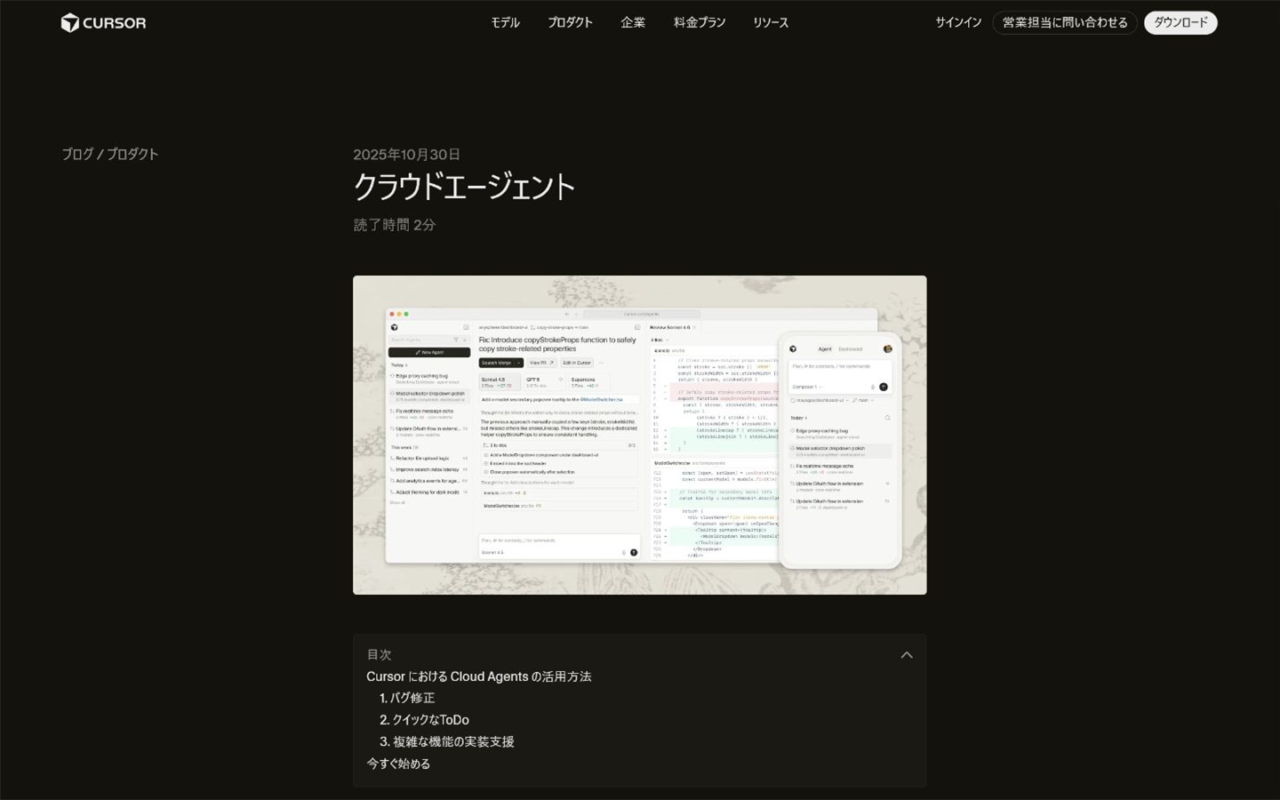
エディタの契約にクラウド実行が含まれる構成です。公式の料金ページによると、クラウドエージェントは無料のHobbyプランを除く全プランで利用できます。
個人プランは利用枠の倍率で分かれる
個人向けはHobby、Pro、Pro+、Ultraの4段階です。Proは月額20米ドルで、Pro+はProの3倍、UltraはProの20倍のエージェント利用枠を持ちます。機能差ではなく枠の広さで分かれる設計です。
チーム向けはStandardが1ユーザーあたり月額40米ドルで、PremiumはStandardの5倍の枠を持ちます。Teamsでは、共有のチームコンテキストを使ったクラウドエージェントと自動化が利用できます。
本記事では、Pro+、Ultra、Teams Premiumの月額を掲載していません。公式の料金ページがこれらの金額をタブの切り替えで表示する構成のため、原典として確認できなかったためです。契約前に公式ページでご確認ください。
統制機能はEnterpriseに集約されている
法人で導入を検討する場合、統制の水準が個人プランとEnterpriseで大きく異なる点が判断材料になります。
横にスクロールできます
| 機能 | 個人プラン | Teams | Enterprise |
|---|---|---|---|
| シングルサインオン | なし | SAML/OIDC | SAML/OIDC |
| 利用状況の分析 | なし | あり | あり |
| SCIMによる席管理 | なし | なし | あり |
| リポジトリ・モデル・MCPのアクセス制御 | なし | なし | あり |
| 自動実行・ブラウザ・ネットワークの制御 | なし | なし | あり |
| 監査ログとサービスアカウント | なし | なし | あり |
※ 2026年7月29日時点。自社の要件で判断列を上書きしてお使いください。
エージェントに自動実行やブラウザ操作を任せる前提であれば、その挙動を制御できるのはEnterpriseのみです。表の下2行は、社内規程で操作範囲を限定したい組織にとって必須の要件になります。
正規サイト以外からの購入は認められていない
Cursorは、サブスクリプションをcursor.comからのみ販売しています。公式ページには、再販業者や第三者からの購入は認可されておらず、そうしたアカウントは停止または解約の対象になりうると記載されています。
代理店経由の購買が慣習になっている組織では、この点を購買部門と共有しておいてください。
OpenHands|OSS・モデル非依存で開発
自社の環境で動かしたい組織に向けた設計です。コアとなるOpenHandsはMITライセンスで公開されており、ローカルのWeb GUI、CLI、SDKが含まれます。
Individualプランは無料だが1日10会話まで
SaaS版のIndividualプランは無料で、ユーザー1名、1日あたりの会話は10件までです。自前のLLMキーを持ち込むか、OpenHandsのLLMプロバイダをマークアップなしの原価で従量利用できます。
Enterpriseは要問い合わせで、SaaSまたは自社VPCへの自己ホストを選べます。ユーザー数と同時会話が無制限になり、SAML/SSO、マルチユーザーのロールベースアクセス制御、集中請求、Large Codebase SDKが加わります。
本記事では「Pro 月額20米ドル」「新規ユーザーに50米ドルの無料クレジット」といった情報を掲載していません。現行の公式料金ページで確認できなかったためです。
自己ホストのライセンスはオープンソースではない
コア部分のMITライセンスと、Cloud版の自己ホスト用チャートのライセンスは別物です。ここを分けて理解しておく必要があります。
自社環境で動かす利点と負担を両面で見る
自社環境で動かす利点
- コードを外部へ送らずに済む
- 使用するモデルを自由に選べる
- 既存のモデル契約をそのまま使える
- 同時会話やユーザー数の制限を自社で設計できる
自社環境で動かす負担
- Kubernetesの運用体制が前提になる
- 30日を超える利用には商用ライセンスの取得が必要
- サポートは有償のEnterprise契約に含まれる
- セットアップにDockerとLLM APIの知識が必要
編集部の判断としては、コードを外部へ送れない制約が先にある組織ほど、この製品を優先して検討する価値があります。逆に、その制約がないのであれば、運用負担に見合うかを検証段階で見極めてください。
Jules|Googleの非同期開発エージェント
法人にとっては、機能よりも先に確認すべき制約があります。公式ドキュメントには、有料のJulesプランがGoogle AI Plansのサブスクリプション経由で提供され、現時点では個人のGoogleアカウント(末尾が@gmail.comのもの)のみが対象であると明記されています。
Google Workspaceのアカウントでは有料プランに加入できない
社内でGoogle Workspaceを利用している場合、そのアカウントでJulesの有料プランへアップグレードする経路が現時点では用意されていません。公式のFAQも、エンタープライズやWorkspaceのアカウント向けの経路を用意中であると記載しています。
業務利用で上限を引き上げたい場合は、公式ドキュメントに掲載されている問い合わせフォームから連絡する形になります。日本企業ではWorkspaceの利用が一般的なため、この制約は導入判断に直結します。
プランはタスク数と同時実行数で分かれる
無料プランは24時間のローリング枠で1日15タスク、同時実行は3件、モデルはGemini 2.5 Proです。Jules in Proは1日100タスクで同時15件、Jules in Ultraは1日300タスクで同時60件となり、いずれも最新モデルへのアクセスが加わります。
無料枠の範囲でも、GitHubのIssueを起点にプルリクエストを作らせる一連の流れは試せます。評価用としては十分な量です。
年齢要件と共有プランの扱いを確認する
Julesの利用は18歳以上に限られており、これはGoogle Oneのプラン自体より厳しい要件です。ファミリープランを契約していても、18歳未満のメンバーはJulesの特典を利用できません。
またタスクの上限は、ファミリープランであっても共有やプールはされません。メンバーそれぞれが個別の上限を持ちます。上限に達すると新規タスクのボタンが無効になりますが、既存タスクの確認と管理は続けられます。
用途から候補を絞り込む
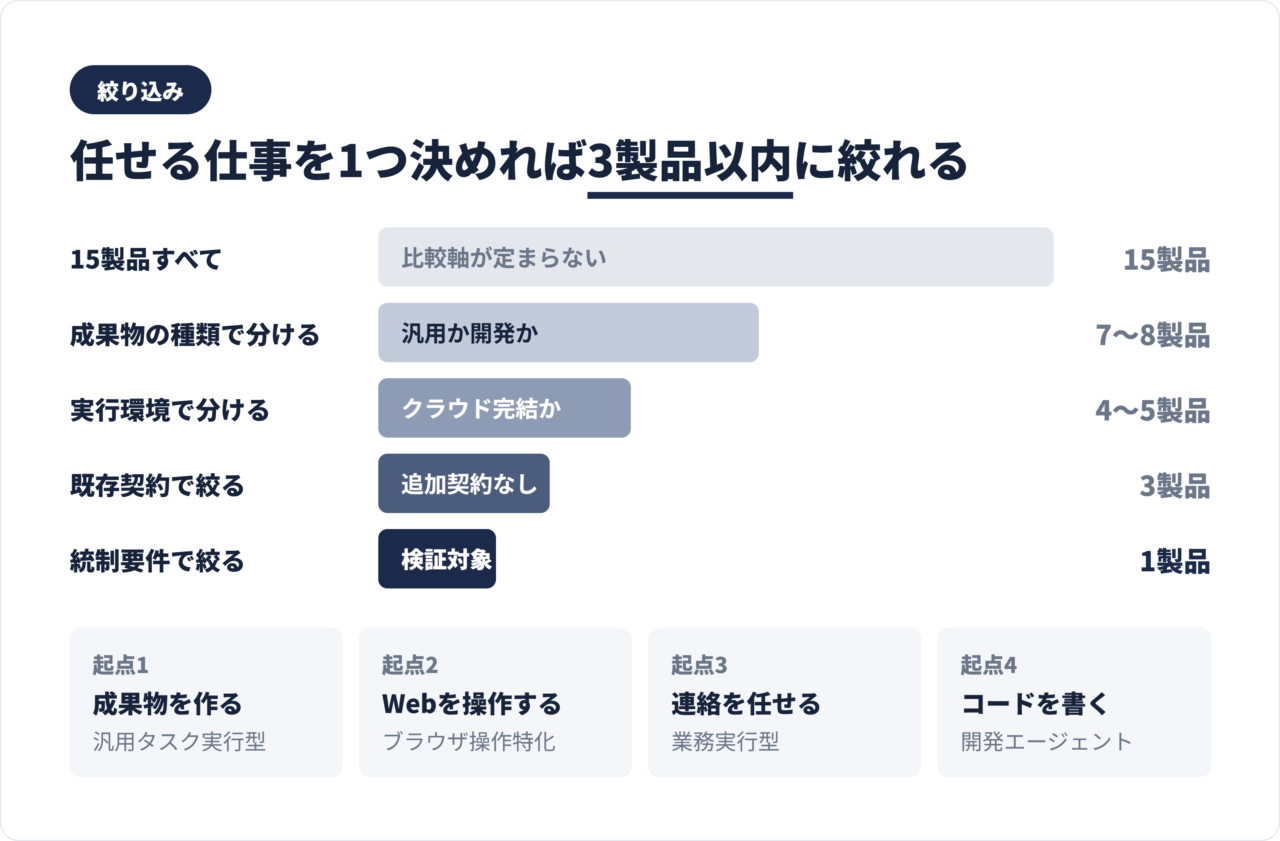
15製品を横並びで比べ続けても、決め手は出てきません。先に「何を任せたいか」を1つ決めると、候補は3つ程度まで絞れます。ここでは代表的な4つの用途について、判断の起点を整理します。
FEATURES
用途から見た4つの起点
成果物を作らせたい
調査結果、資料、表計算、スライドを受け取りたい場合は汎用タスク実行型から選びます
Webの操作を任せたい
管理画面やフォームの操作が中心なら、ブラウザ操作に特化した製品が候補です
日々の連絡を任せたい
メール、会議、予定の運用が対象なら業務実行型が向きます
コードを書かせたい
実装からプルリクエストまでを任せるなら自律型開発エージェントです
上の4分類のうち2つ以上に該当する場合は、最も時間を取られている業務を先に選んでください。1つの製品ですべてを賄おうとすると、検証の対象が広がって判断が遅れます。
汎用型は成果物の形式で選び分ける
汎用タスク実行型は、どれも「調査して成果物を作る」点では共通しています。違いが出るのは、扱えるファイルと接続先です。
ローカルファイルを直接読み書きさせたい場合は、デスクトップアプリを持つ製品が向きます。逆に、端末に依存させず全員が同じ環境で使いたい場合は、クラウドで完結する製品を選びます。
開発型はリポジトリとの接続方法で選び分ける
自律型開発エージェントは、起動の起点が製品ごとに異なります。GitHubのIssueから起動する型、エディタから起動する型、ターミナルから起動する型の3つです。
既存の開発フローを変えずに導入したい場合、チームが普段使っている場所から起動できる製品を選ぶと定着が早くなります。新しい画面を開く必要がある製品は、性能の高さに関係なく使われなくなる傾向があります。
すでに契約している製品から検討する
今回調べた範囲では、Claude Code、Codex、Coworkのように、既存の契約に含まれる形で提供される製品が複数ありました。追加契約なしで試せる分、検証の初速が違います。
自社のAIツールの契約状況を確認し、そこに含まれる自律型機能から試す進め方は、稟議の手間も小さく済みます。法人向けAIエージェントサービス全体の整理については、法人向けAIエージェントサービスの比較記事もあわせてご覧ください。
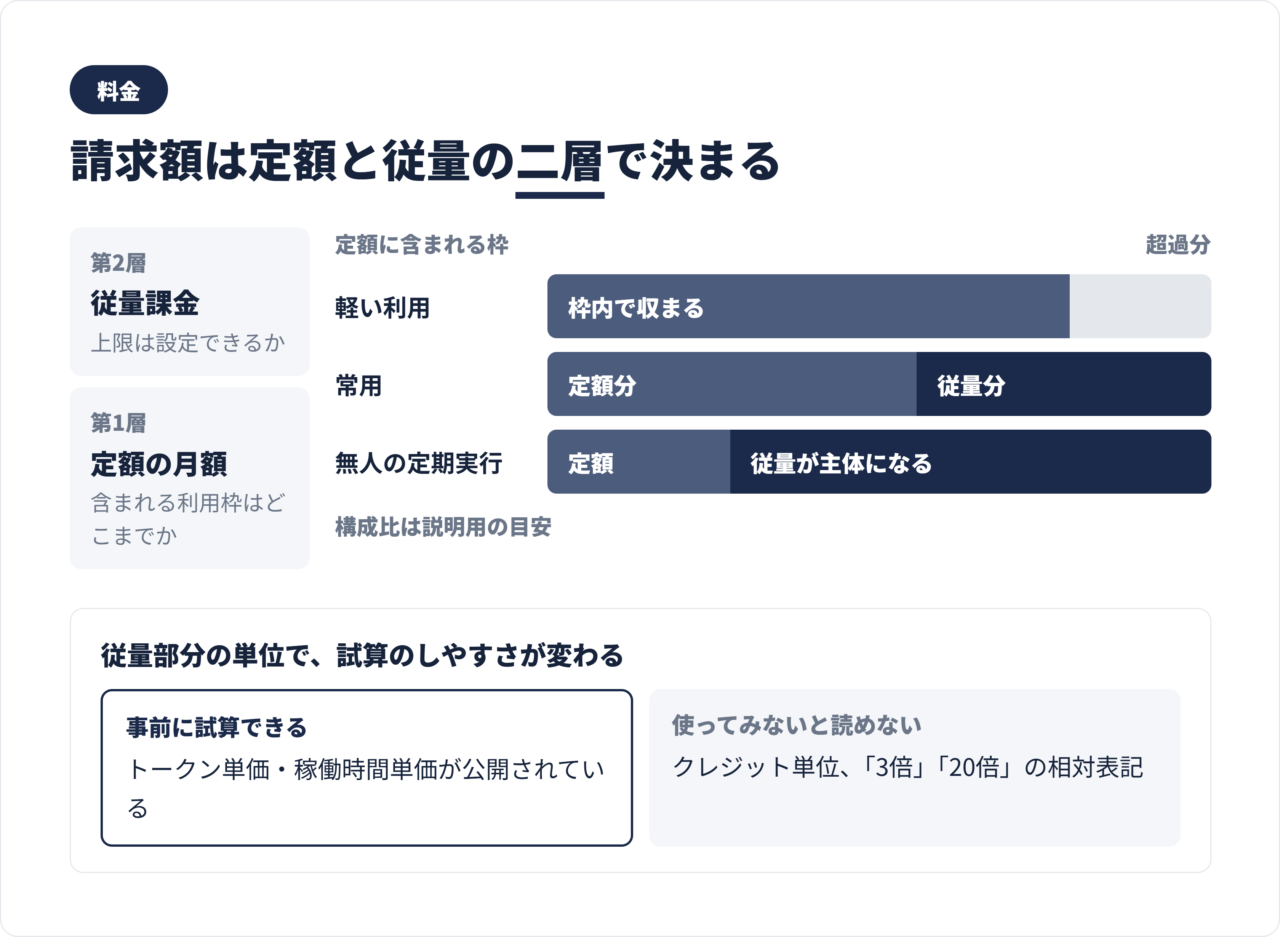
料金は定額と従量の二層で見積もる
15製品を調べた結果、料金体系はほぼ共通の構造を持っていました。定額の月額に一定の利用枠が含まれ、それを超えた分が従量課金になります。違いが出るのは、従量部分をどの単位で測るかです。
横にスクロールできます
| 課金単位 | 該当する主な製品 | 見積もりのしやすさ |
|---|---|---|
| トークン単位 | OpenAI Codex、Browser Use Cloud | 単価が公開されており試算できる |
| クレジット単位 | Manus、Genspark、Lindy、Replit、GitHub Copilot | 1タスクあたりの消費量が事前に読みにくい |
| 稼働時間単位 | Browser Use Cloud(ブラウザ時間) | 分単位で計測され試算しやすい |
| 利用枠の倍率 | Claude Code、Cursor、Devin、Jules | 「3倍」「20倍」など相対表記で絶対量が不明 |
| タスク件数 | Jules、OpenHands | 1日あたりの上限が明示されている |
※ 2026年7月29日時点の各社公式情報にもとづく分類です。自社の使い方に合わせて判断列を上書きしてお使いください。
表のとおり、事前に金額を試算できるのはトークン単位と稼働時間単位の製品です。クレジット単位と倍率表記の製品は、実際に使ってみないと必要量が読めません。
公式が金額を公開していない製品がある
見積もりで最初につまずくのは、金額そのものが公開されていない場合です。今回の照合では、15製品のうち複数で、公式ページに金額の記載がないか、ログイン後の画面でしか表示されない状態を確認しました。
公式サイトで金額を確認できなかった主な製品
- Manus:公式ドキュメントには定性表現のみ。金額はヘルプセンター側に記載
- Genspark Super Agent:公式ヘルプはクレジット数のみ。金額はログイン後の画面で表示
- Lindy:クレジット数は非公開で「標準」「3倍」「7倍」の相対表記のみ
- Replit:公式ドキュメントに金額の記載がなく、料金ページを参照する構成
- Cursor・Claude Code:上位プランの金額がタブ切り替えで表示され、静的には読めない
比較メディアが掲載している金額は、旧プランのものが混在しています。今回の照合では、旧プラン名や廃止済みの価格が現在も広く流通している状態を複数の製品で確認しました。契約前には、必ず公式の料金画面をご自身で開いてください。
上限設定の有無が事故の分かれ目になる
無人で動かす前提であれば、上限設定の有無は金額そのものより重要です。エージェントが同じ処理を繰り返す状態に陥ったとき、上限がなければ気づくまで費用が発生し続けます。
今回確認した範囲では、使用量アラートと予算のハードキャップを設定できる製品、上限に近づくとツール側が一時停止して確認を求める製品がありました。導入候補にこれらの機能があるかを、料金表と同じ重さで確認してください。
自律実行の事故を防ぐ設定
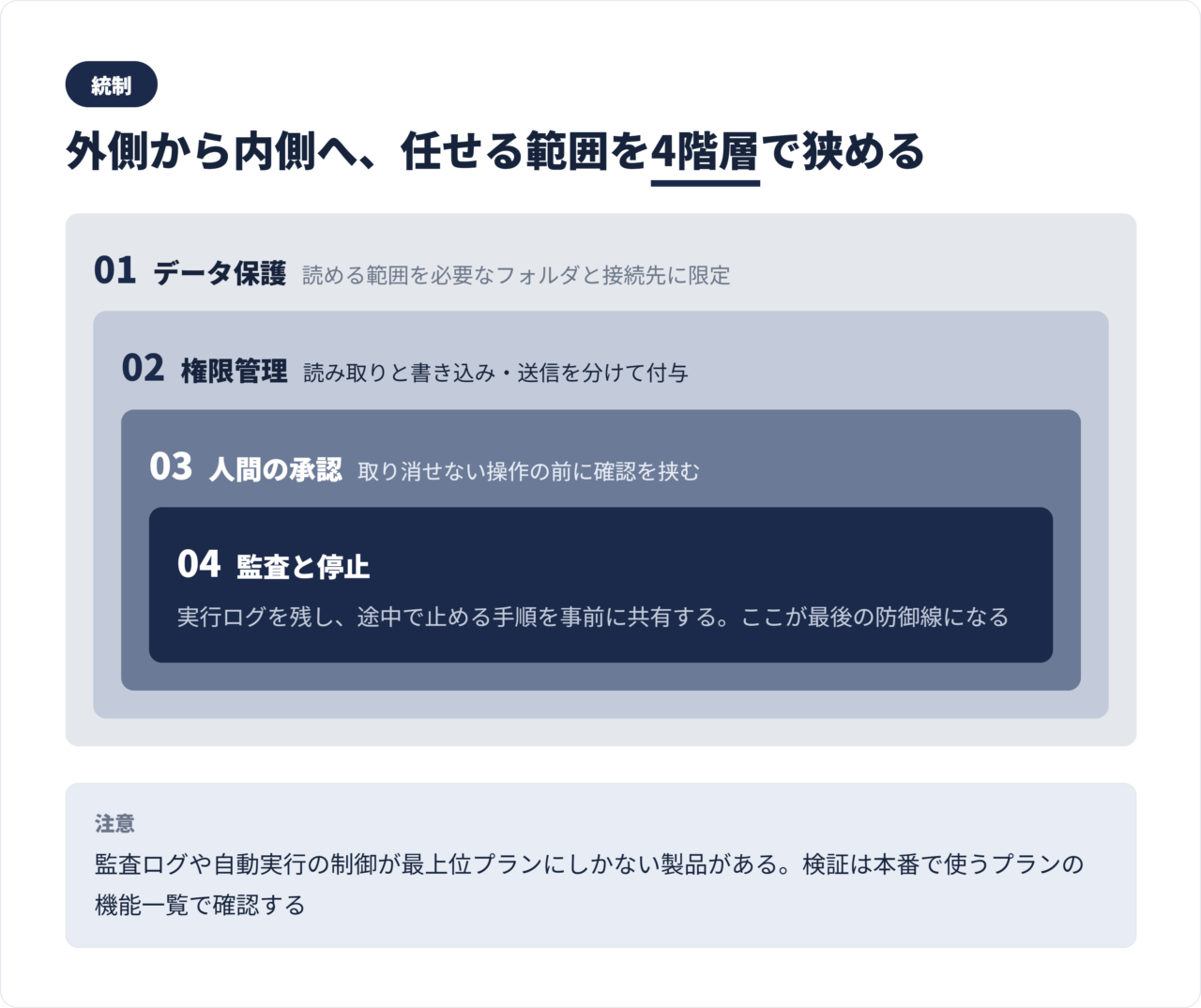
自律性が上がるほど、人間が介入する機会は減ります。減った分をどこで補うかを決めておかないと、想定外の操作に気づくのが結果を見たあとになります。統制は4つの階層に分けて設計すると漏れが出にくくなります。
自律実行を統制する4階層
- データ保護:エージェントが読める範囲を、必要なフォルダと接続先に限定する
- 権限管理:読み取りのみの接続と、書き込み・送信を伴う接続を分けて付与する
- 人間の承認:取り消せない操作の前に確認を挟む方式を選ぶ
- 監査と停止:実行ログを残し、途中で止める手順を事前に共有する
この4階層のうち、製品差がもっとも大きいのは3番目の承認です。都度承認、自動判定、承認なしの3モードを切り替えられる製品もあれば、承認の粒度を選べない製品もあります。
外部からの指示混入を前提に設計する
ブラウザやメールを扱うエージェントには、悪意ある指示が外部から紛れ込む経路があります。Webページ、メール、ドキュメントの中に、エージェント向けの命令を埋め込む手口です。
対策として現実的なのは、接続先を信頼できる範囲に限ることと、書き込みや送信を伴う操作に承認を挟むことの2つです。今回調べた製品のなかには、危険と判断した操作を自動で遮断する機能を持つものもありました。
統制機能が上位プランに集約されている製品がある
法人で導入する場合、必要な統制機能が契約プランに含まれるかを先に確認してください。今回の照合では、自動実行・ブラウザ・ネットワークの制御や監査ログが、最上位プランにのみ用意されている製品がありました。
個人プランで検証して問題なかったとしても、本番運用に必要な統制機能はそこに含まれていない可能性があります。検証の段階から、本番で使うプランの機能一覧を確認しておくと手戻りを防げます。
小さく検証を始める手順
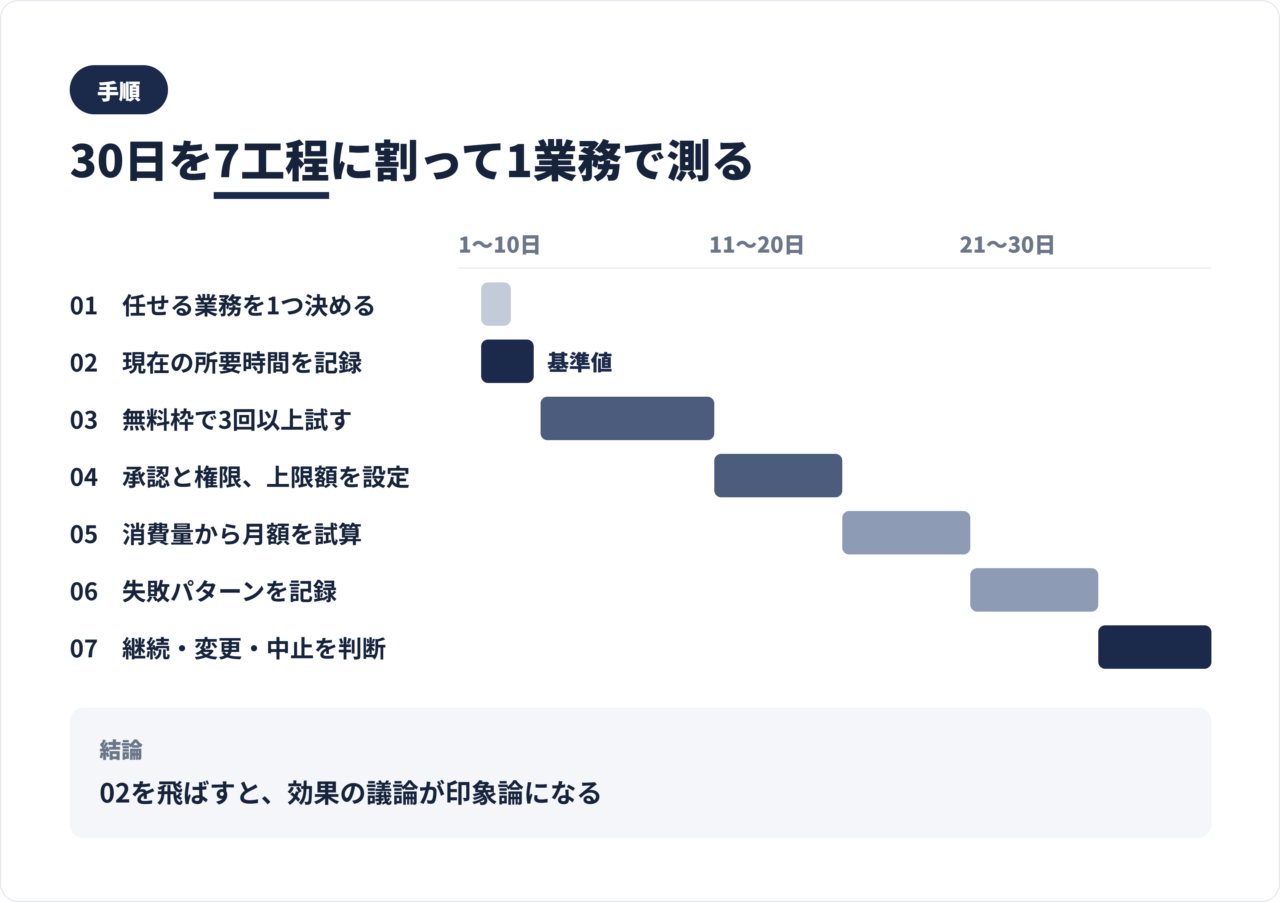
いきなり本番業務へ入れると、うまくいかなかったときに原因が特定できません。1つの業務に絞り、30日程度の期間で効果を測る進め方をおすすめします。
任せる業務を1つ決める
1日目現在の所要時間を記録する
1〜3日目無料枠または最小プランで試す
4〜10日目承認と権限の設定を詰める
11〜15日目消費量から月額を試算する
16〜20日目失敗パターンを記録する
21〜25日目継続・変更・中止を判断する
26〜30日目
この手順で重要なのは2番目です。導入前の所要時間を測っていないと、効果の議論が印象論になります。
自律型の導入を急ぐべきでないケース
すべての組織に自律型が向くわけではありません。次のいずれかに当てはまる場合、導入より先に整えるべきことがあります。
先に検証を始めてよい条件
- 任せたい業務が特定できている
- 失敗しても取り返しがつく業務から始められる
- 上限額の設定と実行ログの確認ができる
- 検証の担当者を決められる
導入より先に整えるべき状態
- 業務手順が担当者ごとに違う
- 何を任せたいかが決まっていない
- 機密情報の取り扱い方針が未整備である
- 承認の責任者が決まっていない
業務手順が標準化されていない状態でエージェントを入れると、標準化されていないことが原因の失敗を、製品の性能不足と誤って判断してしまいます。手順が固まっていない場合は、先に手順を書き出すほうが早く進みます。
よくある質問
検討の途中でつまずきやすい点を、6つの質問にまとめました。個別の条件は変わりうるため、契約前には各社の公式情報をご確認ください。
FAQ
自律型AIエージェントツールに関するよくある質問
自律型は委任範囲の設計で価値が決まる
自律型AIエージェントの価値は、機能の多さではなく「どこまで安心して任せられるか」で決まります。今回15製品を公式情報で照合した結果、機能の差よりも、提供条件と統制機能の差のほうが導入判断に効くことがはっきりしました。
この記事の要点
- 汎用タスク実行型と自律型開発エージェントに分けてから比較する
- 実行環境、定期実行、承認方式、料金上限の4点で候補を絞る
- 料金は定額と従量の二層構造で、従量部分の単位が製品ごとに違う
- 公式が金額を公開していない製品があり、二次情報には旧価格が残っている
- 提供地域とアカウント種別に制限がある製品があるため契約前に確認する
次に取るべき行動は1つです。すでに契約しているAIツールに自律型の機能が含まれていないかを確認してください。今回の照合では、追加契約なしで試せる製品が複数ありました。そこから始めれば、稟議も検証も最短で進みます。
対象が決まったら、この記事の30日間の検証手順に沿って1つの業務から試してください。無料で使える範囲を先に把握したい場合は無料のAIエージェント比較記事を、開発体制ごと外部に委ねる選択肢を検討する場合はAIエージェント開発会社の比較記事をご覧ください。